
Windows Exporter 本身不會把資料存在固定檔案裡,而是運行時收集 Windows 系統指標(如 CPU、記憶體、網路、磁碟等),透過它的 9182 埠(預設)以 HTTP 形式暴露出來,讓 Prometheus 等監控系統去抓取(scrape)這些即時的指標數據,資料的儲存與分析則是由後端的 Prometheus 和 Grafana 系統來處理。
可以從 github 的下載軟體與參考如何安裝
如何安裝 windows_exporter 來收集此儀表板的資料:
- 下載最新版本的 windows_exporter 這裡(下載
.msi文件) - 使用管理員權限開啟命令提示字元 ((
Run as administrator) - 更改您下載的目錄
.msi文件位於 - 運行在命令下方:
msiexec /i windows_exporter-0.16.0-amd64.msi ENABLED_COLLECTORS="ad,adfs,cache,cpu,cpu_info,cs,container,dfsr,dhcp,dns,fsrmquota,iis,logical_disk,logon,memory,msmq,mssql,netframework_clrexceptions,netframework_clrinterop,netframework_clrjit,netframework_clrloading,netframework_clrlocksandthreads,netframework_clrmemory,netframework_clrremoting,netframework_clrsecurity,net,os,process,remote_fx,service,tcp,time,vmware" TEXTFILE_DIR="C:\custom_metrics" LISTEN_PORT="9115"命令結構解析:
msiexec /i windows_exporter-0.16.0-amd64.msimsiexec:Windows 安裝程序執行工具/i:安裝參數(install)windows_exporter-0.16.0-amd64.msi:要安裝的 MSI 文件
ENABLED_COLLECTORS – 啟用的收集器
這是最關鍵的部分,定義要監控哪些 Windows 項目:
| 收集器 | 用途 | 對您是否重要 |
|---|---|---|
logical_disk | 磁盤 I/O、使用率 | ✅ 非常重要 |
cpu | CPU 使用率 | ✅ 重要 |
memory | 記憶體使用 | ✅ 重要 |
net | 網路流量 | ✅ 重要 |
os | 作業系統資訊 | ⚠️ 一般 |
process | 進程資訊 | ⚠️ 一般 |
service | 服務狀態 | ⚠️ 一般 |
tcp | TCP 連接 | ⚠️ 一般 |
ad | Active Directory | ❌ 不需要 |
iis | IIS 伺服器 | ❌ 不需要 |
mssql | SQL Server | ❌ 不需要 |
vmware | VMware | ❌ 不需要 |
2. TEXTFILE_DIR – 自定義指標目錄
TEXTFILE_DIR="C:\custom_metrics"- 允許從指定目錄讀取自定義的
.prom文本文件 - 用於監控自定義應用程序
- 如果不需要可以省略
3. LISTEN_PORT – 監聽端口
LISTEN_PORT="9182"- Windows Exporter 監聽的端口
- 預設是 9182
測試可以輸入 : http://localhost:9182/metrics 檢測是否真的 OK
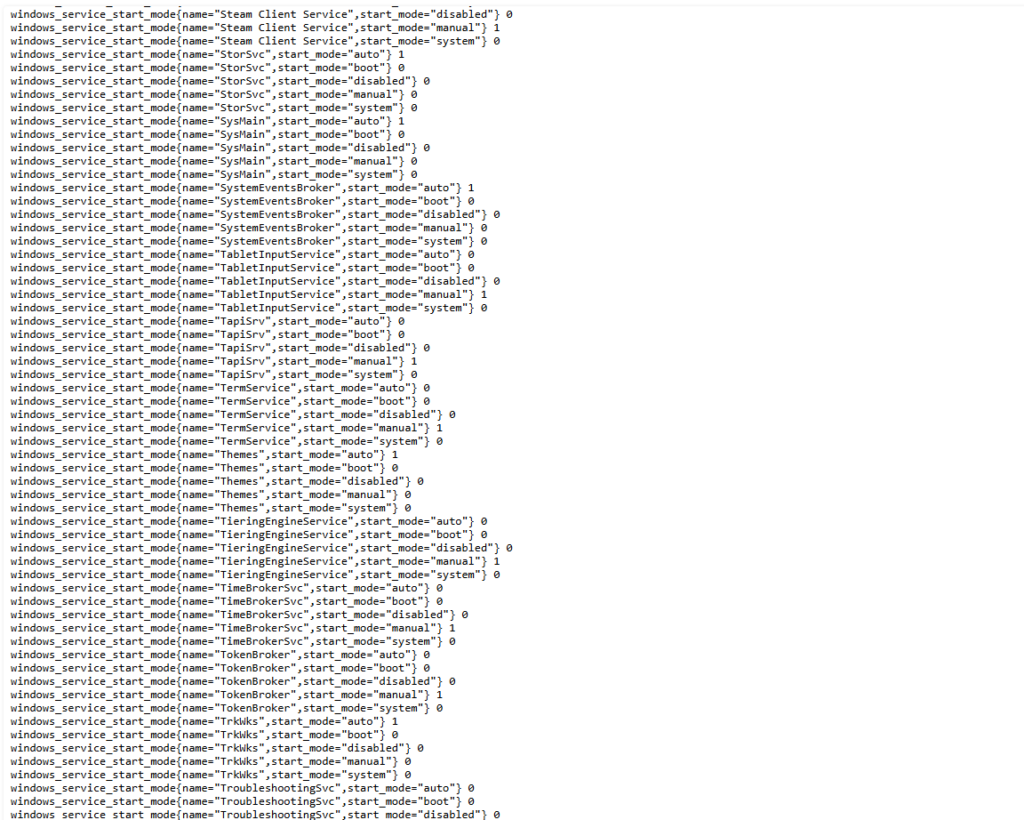
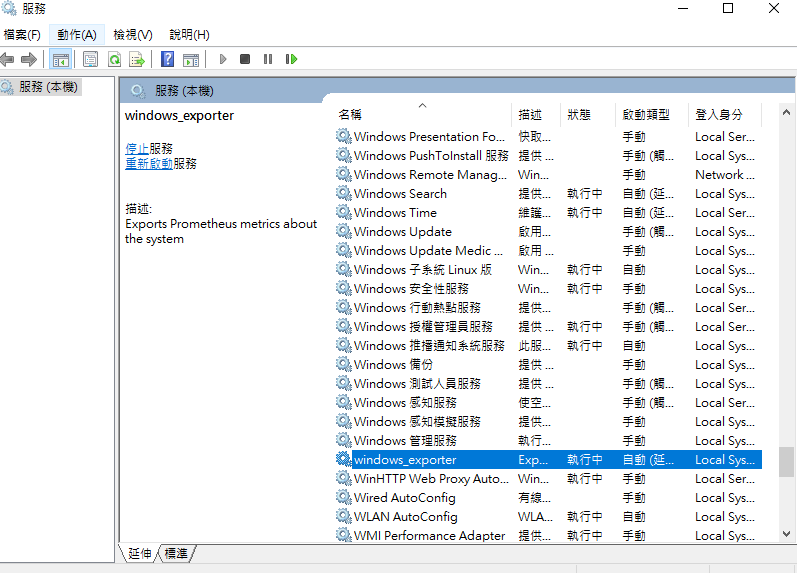
服務也會出現 windows exporter
將您的虛擬機器新增至您的普羅米修斯伺服器 (prometheus.yml 文件)
[…] 公司最近安裝了一個大陸的軟體,他們透過 Docker 架設 Grafana + Prometheus 建構監控預警系統,因此這邊特別學習如何架設,然而我們 OS 是用 windows 架設的,需要透過 Prometheus 的 windows Exporter 服務程式進行監控,安裝方式可以參考 (link) […]