
安裝步驟
啟用 WSL 功能
dism.exe /online /enable-feature /featurename:Microsoft-Windows-Subsystem-Linux /all /norestart啟用虛擬機器平台
dism.exe /online /enable-feature /featurename:VirtualMachinePlatform /all /norestart重新啟動電腦
下載並安裝 Linux 核心更新套件
- 下載地址:https://aka.ms/wsl2kernel
- 執行下載的
.msi檔案
設定 WSL 2 為預設版本
wsl --set-default-version 2從命令列安裝
查看可用的發行版
wsl --list --online安裝 Ubuntu
# 安裝最新版 Ubuntu
wsl --install -d Ubuntu

# 或指定版本
wsl --install -d Ubuntu-22.04
首次設定 Ubuntu
- 啟動 Ubuntu
- 從開始功能表搜尋「Ubuntu」並執行
- 或使用 PowerShell:
wsl或wsl -d Ubuntu
- 等待初始化完成
- 第一次啟動需要幾分鐘時間解壓縮檔案
- 建立使用者帳戶
- 輸入新的 Unix 使用者名稱(建議用小寫英文)
- 設定密碼(輸入時不會顯示字元,這是正常的)
- 完成安裝
- 你會看到類似的提示:
username@computername:~$
- 你會看到類似的提示:
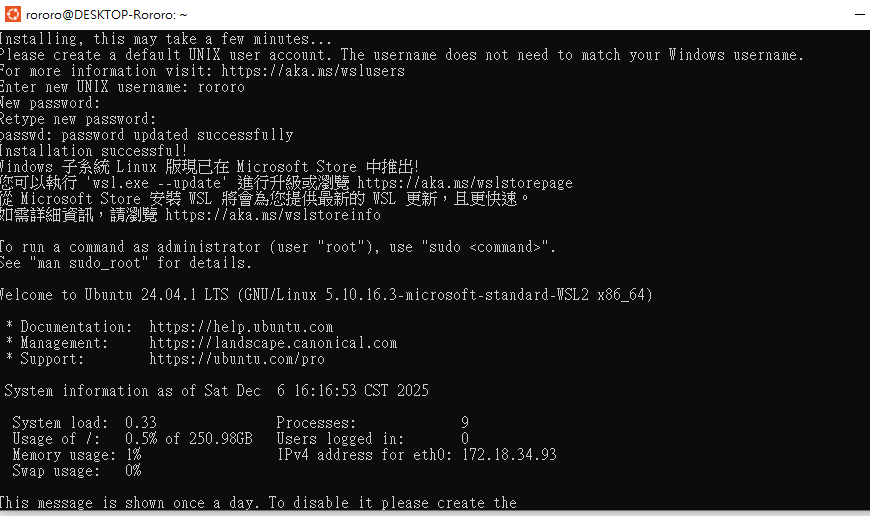
設定OK 後可以看到以下介面
參考路徑: 連結1