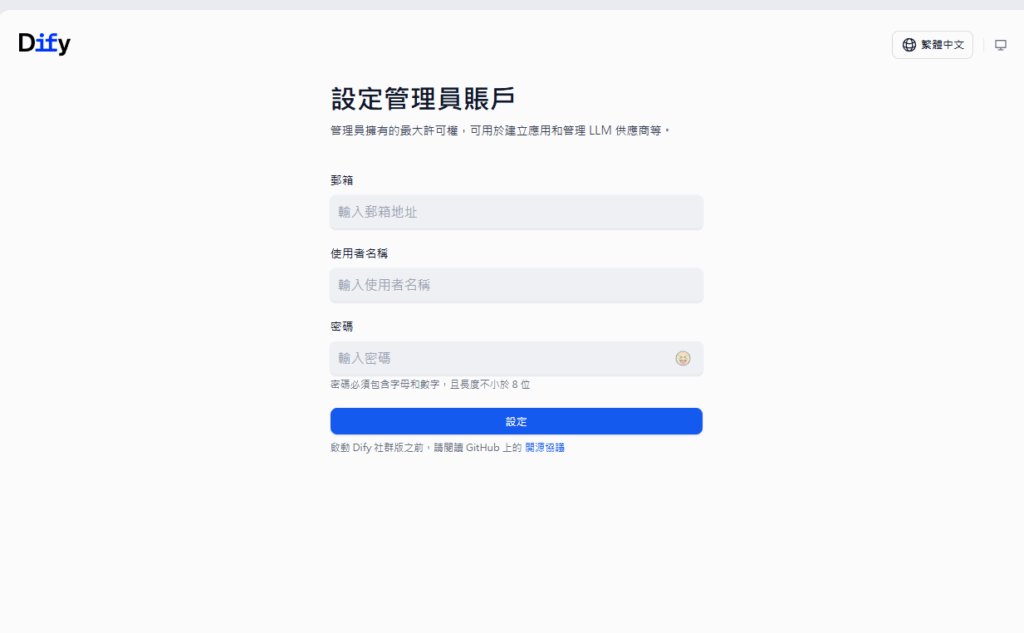
公司透過 Dify 架設 LLM 功能,沒機會練習怎麼架設因此這邊學習如何架設 Dify APP
- 這邊使用 Docker 進行架設最快與無痛。
- Docker 如何安裝可以查看 (link)
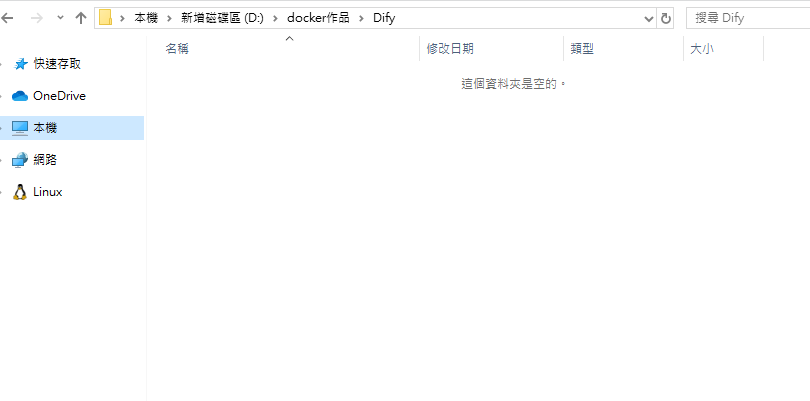
建立一個 Dify Folder
下載開源程式碼
git clone https://github.com/langgenius/dify.git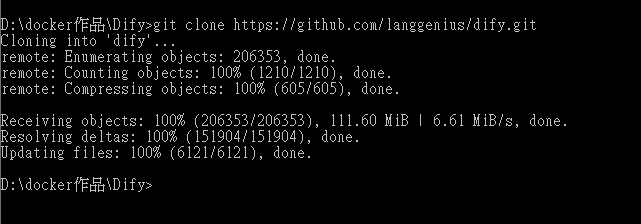
架設 docker 環境
(1) 進入到 dify/docker 中, 這邊放了所有和 docker 的設定
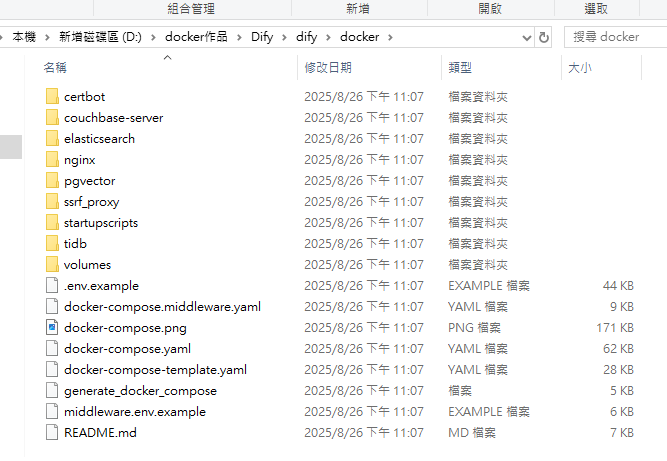
(2) 建立環境的檔案,官方有提供範例直接拿來用即可
copy .env.example .env
(3) 修改 .env 檔案 修改要開通的 Port 號 ( 搜尋 NGINX_PORT )
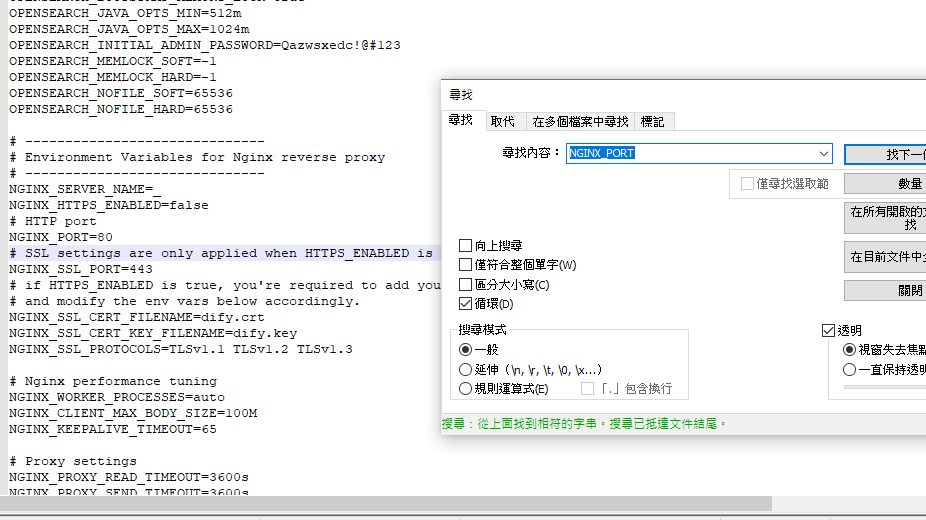
- NGINX_PORT : 內部 nginx 監聽 port
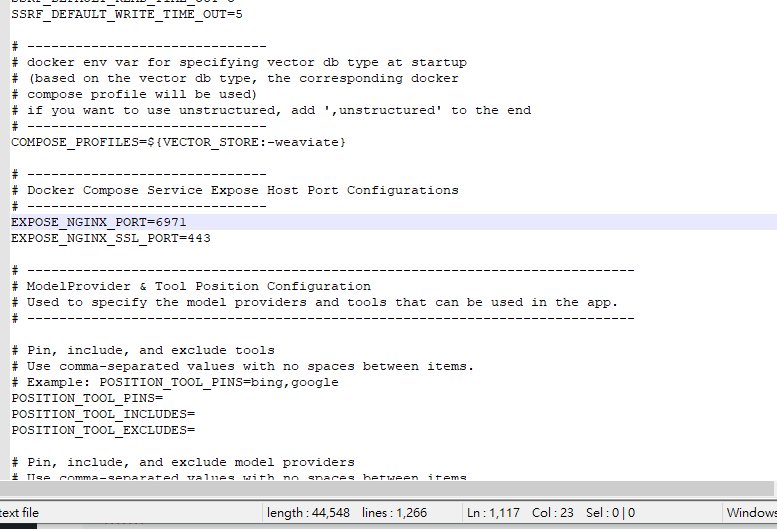
- EXPOSE_NGINX_PORT : 外部對應到 http 的 port(可以改掉,例如 8080)
- EXPOSE_NGINX_SSL_PORT : 外部對應到 https 的 port(可以改掉,例如 4443)
NGINX_PORT=80
EXPOSE_NGINX_PORT=80
EXPOSE_NGINX_SSL_PORT=443
(4) 修改指定port號 (這邊我把它改成 6971)
(5) 建立 local docker Image
下方指令會執行以下動作
- 讀取 docker-compose.yml
- 看裡面定義了哪些服務(services)、port mapping、volume、環境變數等等。
- 建立並啟動容器
- 如果有定義 image,就拉 image
- 如果有定義 build,就依照 Dockerfile build
- 然後啟動容器
- 建立網路
- 預設會幫專案建立一個虛擬網路,讓不同 service 之間能用 service 名稱互相存取。
- 綁定 port
- 根據 ports: 設定,將容器內部的 port 對應到宿主機外部的 port。
- 前台執行(顯示 log)
- 預設是 foreground mode,你會看到每個服務的 log(Ctrl+C 停止所有容器)。
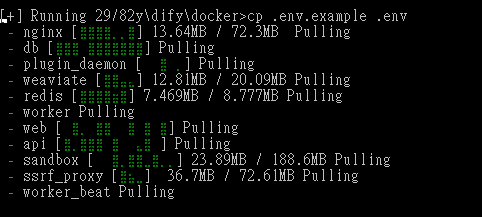
docker compose up -d下載中畫面如下:
下載完畢畫面如下:
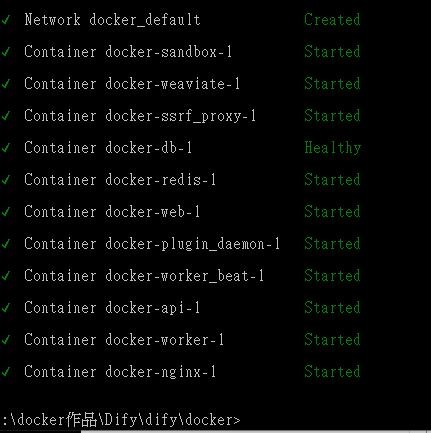
查看是否正常安裝
docker ps 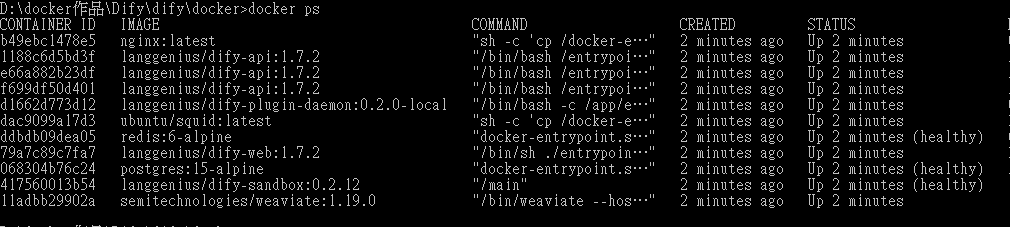
(6) 在瀏覽器上 輸入 URL 結合 剛剛docker file 設定的 port 號 URL: http://localhost:6971/